Membuat link download pada blog atau lebih tepatnya postingan artikel yang kita miliki merupakan hal yang sangat mudah. Akan tetapi saya yakin para blogger pemula yang baru pertama kali mengenal dunia blogger akan sedikit kebigungan untuk menambahkan link download dalam suatu artikel. Link download sendiri merupakan sebuah tautan atau link biasa yang mengarah pada suatu file untuk diunduh oleh sebuah perangkat (pc, android dll). Untuk lebih mudahnya langsung aja deh baca – baca dibawah ini.
Apa yang diperlukan untuk membuat link downloadSebelum membuat atau memasukan link download dalam sebuah artikel. Terlebih dahulu pastinya kita perlu membuat atau mendapatkan link tersebut. Jika link yang ingin kalian masukan telah ada pada salah satu layanan download seperti 4shared, ziddu dll, anda dapat langsung mengcopy link tersebut untuk diletakkan pada artikel anda.

Cara Memasukan / membuat link download pada konten/ artikel blog
Untuk membuat link atau tautan di dalam artikel atau postingan anda, langkah yang perlu anda lakukan sangat mudah yaitu seperti meletakan link/ tautan seperti biasanya. Untuk lebih jelasnya silahkan baca langkah berikut:
1. Seperti biasanya pastikan anda telah berada (login) pada akun blogger anda.
2. Buat artikel baru dengan klik ‘Entri baru’ atau ‘New entry’
3. Silahkan tulis artikel anda
4. Blok (pilih) kata atau klik gambar yang ingin diberi atau dimasukan link download
5. - Silahkan klik tulisan 'Link' dibagian menu atas halaman buat entri tersebut
- Jika anda membuat artikel melalui menu ‘HTML’ (bukan compose) anda juga dapat menggunakan kode seperti berikut untuk membuat link : <a href=”url anda”>Kata yang ditampilkan</a>, contohnya <a href='http://hedryiks.blogspot.com'>Klik Di Sini</a>
6. Setelah selesai membuat artikel dan memasang link downloadnya, kemudian jangan lupa untuk menyimpan atau mempublikasikan artikel tersebut.
Dengan menambahkan link download menggunakan cara diatas, akhirnya suatu hal yang anda inginkan telah dapat terealisasikan yaitu memberikan link pada artikel untuk para pengunjung blog anda. Dengan adanya link download yang dapat langsung di klik tersebut akan memberikan kemudahan kepada para pengunjung dan memberikan tampilan artikel yang lebih baik.
Semoga bermanfaat..
Sumber :
Cara Buat Link Download Sendiri lewat MediaFire
Untuk cara membuat blog di Blogspot gratis, silahkan menuju
blogger.com dan login menggunakan akun Google. Jika belum memiliki akun
Google (akun Gmail), silahkan menuju tutorial ” Cara Membuat Email Baru Lengkap Gambar “. Setelah anda mempunyai akun gmail atau akun google, silahkan kunjungi ” www.blogger.com ” dan kita akan melihat halaman login seperti gambar berikut.

Halaman Login
Setelah login kita akan menghadapi pilihan untuk menggunakan
identitas, kita dapat memilih profil Google plus atau menggunakan profil
Blogspot. Lebih di sarankan memilih profil Google plus.

Memilih Profil
Langsung tekan tombol ” Lanjutkan ke Blogger “.
Setelah itu kita akan melihat halaman membuat blog di blogspot seperti gambar berikut. Pada halaman ini kita akan melihat daftar blog yang telah dibuat, karena kita baru akan memulai dalam membuat blog maka kita belum melihat daftar blog tersebut, untuk memulai membuat blog silahkan klik tombol ” Blog Baru “.

Memulai Blog Baru
Untuk lebih jelasnya silahkan perhatikan gambar membuat blog di blogspot berikut:

Halaman Membuat Blog
Keterangan nomor pada gambar

Memulai Post

dashboard blogspot
Keterangan nomor pada gambar
Untuk melihat tampilan blog yang sudah dibuat, silahkan klik tombol no 3 pada nomor diatas, maka tampilan blog akan terlihat seperti gambar dibawah ini. Perhatikan bahwa template sudah sesuai dengan template yang telah dipilih sebelumnya.

Tampilan Blog Nyekrip
jika anda ingin membuat blog gratis di wordpress silahkan kunjungi tutorial ” Cara Membuat Blog di WordPress Gratis Lengkap “.

Bagi kawan yang mengalami error seperti pesan diatas, kemungkinan
blogger telah menganggap anda sebagai spammer, cobalah lakukan langkah
berikut ini:
 .
.
Sekian tutorial cara membuat blog di blogspot lengkap gambar, segera praktek-kan karena membuat blog di blogspot itu mudah dan tutorial diatas sudah dibuat dengan sederhana namun padat. Jika ada pertanyaan, silahkan ajukan dalam komentar dibawah. Pada kesempatan berikutnya akan dibahas tentang bagaimana cara membuat post sampai merubah template agar lebih SEO.
Jangan lupa jejaknya sob..
Sumber :
http://www.nyekrip.com/cara-membuat-blog-di-blogspot-lengkap-gambar

Halaman Login

Memilih Profil
Setelah itu kita akan melihat halaman membuat blog di blogspot seperti gambar berikut. Pada halaman ini kita akan melihat daftar blog yang telah dibuat, karena kita baru akan memulai dalam membuat blog maka kita belum melihat daftar blog tersebut, untuk memulai membuat blog silahkan klik tombol ” Blog Baru “.

Memulai Blog Baru
Memberi Nama dan Alamat Blog di Blogspot/blogger
Setelah kita klik tombol ” Blog Baru ” kita akan melihat sebuah halaman baru untuk memulai dengan menambahkan nama dan memilih nama domain. Untuk tips trik dalam memilih nama domain silahkan anda kunjungi tutorial ” Tips Cara Memilih Nama Domain Blog atau Website “.Untuk lebih jelasnya silahkan perhatikan gambar membuat blog di blogspot berikut:

Halaman Membuat Blog
Keterangan nomor pada gambar
- Nomor 1 adalah tempat kita untuk memberi judul atau nama blog
- Nomor 2 adalah tempat kita untuk memberi alamat blog kita
- Nomor 3 adalah tempat kita untuk memilih template blog kita, kita bisa merubah-nya nanti pada halaman template, jadi untuk sementara pilih saja yang standar
- Nomor 4 merupakan keterangan alamat blog yang kita ketik tersedia atau tidak, pastikan alamat blog tersedia.
- Nomor 5 adalah tombol untuk mengakhiri , tekan tombol ini jika anda sudah merasa puas dengan nama dan alamat yang anda pilih.

Memulai Post
Mengenal Dashboard di Blogspot/blogger
Sekarang blog kita sudah dibuat tetapi belum selesai sepenuhnya. Ada beberapa pengaturan yang perlu kita lakukan pada blog yang baru dibuat, agar membuat blog di Blogspot kita semakin SEO, seperti merubah template dan menambah halaman. Sekarang kita berada di dashboard Blogspot di mana kita akan melihat backend blog dan bisa pergi ke pengaturan dan membuat perubahan untuk meningkatkan visibilitas blog. Berikut adalah screenshot dashboard beserta penjelasan:
dashboard blogspot
- Nomor 1 merupakan tombol yang bisa kita gunakan jika ingin membuat blog baru
- Nomor 2 merupakan tombol yang bisa kita gunakan jika ingin membuat post baru
- Nomor 3 merupakan tombol yang bisa kita gunakan jika ingin melihat blog secara live
- Nomor 4 merupakan daftar shortcut menuju pengaturan, post, dan lain-lain
- Nomor 5 merupakan area artikel dari blog yang kita ikuti atau follow
- Nomor 6 merupakan area identitas atau profil kita di google, dalam area ini kita bisa login dan logut.
Untuk melihat tampilan blog yang sudah dibuat, silahkan klik tombol no 3 pada nomor diatas, maka tampilan blog akan terlihat seperti gambar dibawah ini. Perhatikan bahwa template sudah sesuai dengan template yang telah dipilih sebelumnya.

Tampilan Blog Nyekrip
Cara Mengatasi Halaman yang Anda Minta Tidak Valid

Halaman Yang Anda Minta Tidak Valid
- Jika anda menggunakan modem, coba putus dan sambung-kan lagi konekssi internet-nya (tujuan agar ip berubah)
- Clear atau bersihkan cache, cookie dan history browser anda
.Sekian tutorial cara membuat blog di blogspot lengkap gambar, segera praktek-kan karena membuat blog di blogspot itu mudah dan tutorial diatas sudah dibuat dengan sederhana namun padat. Jika ada pertanyaan, silahkan ajukan dalam komentar dibawah. Pada kesempatan berikutnya akan dibahas tentang bagaimana cara membuat post sampai merubah template agar lebih SEO.
Jangan lupa jejaknya sob..
Sumber :
http://www.nyekrip.com/cara-membuat-blog-di-blogspot-lengkap-gambar
Cara Buat Blog dengan Mudah di Blogspot
Hi sobat...
Gimana kabar hari ini, fine" aja bukaaan...
Oke, kalian pasti sedang mencari situs yang nyediain link untuk download film hollywood/bollywood/anime/kartun/drama korea/thailand, dll bukaan? tapi dari beberapa situs yang sobat temukan di pencarian internet banyak yang sulit utk download link filmnya.. eit, jgn khawatir sobat!
Silahkan kunjungi situs :
disitu sobat tinggal pilih genre film/anime yang sobat sukai/cari...
eitz, untuk download nya sangat mudah lho.. di lengkapi juga buat download subtitle indonesianya....
Ok. sekian ya infonya..
Jangan lupa ninggalin jejak di komentar...
Situs Download Film Terbaru dan Terlengkap
Silahkan di baca dan diterapkan di blog sobat..
Ini template pertama yang kugunakan setelah aku berhasil mempelajari
cara mengubah template blog. Ya sebelumnya pakai template biasa bawaan
blogger, tapi setelah berselancar dan tahu "tampilan" beberapa blog yang eye catching aku mencari tahu. Waktu itu aku belum tahu namanya template, sehingga menyebutnya juga tampilan blog.
Yang kusuka dari template ini dari warnanya; biru, putih dan hitam. Headernya simple dan memiliki kolom 3; kiri, kanan dan tengah postingannya. Sehingga aku bisa memasukkan widget banyak tanpa membuat blogku menjadi panjang seperti sepur.
Tapi, ada pengalaman tidak enak waktu menggunakan template ini. Karena
tingkat keingintahuanku yang tinggi dalam mengotak-atik blog, aku
mengotak-atik semunya. Tidak hanya mengubah template blog, aku juga
belajar menambah widget, mengubah jenis font, font size sampai aku
mengubah nama designer menjadi namaku. Itu lho, yang biasanya berada
pada paling bawah sendiri blog kita. Aku beranggapan itu identitas
blogku, gak tahunya designer atau pemilik template yang bernama Amunir
sampai di blogku dan protes di postinganku ini. Pasca itu aku gak nyaman dan langsung mengganti template lagi.
 |
| Click download template untuk menggunakan |
Entah kapan aku menggunakan template ini. Selain warna biru aku juga
suka menggunakan template warna cokelat. Terhitung lebih dari lima kali
aku gonta-ganti warna cokelat. Template Romantic Moment ini karya
designer EZwpthemes. Aku tidak tahu siapa EZwpthemes, yang jelas dia
salah satu designer template blog yang juga kuingat selain Amunir. Tapi
aku tidak bisa mengingat ejaannya, susah ejaannya.
Romantic Moment Template ini sangat cocok bagi kamu yang romantis, elegant tapi tetap simple layoutnya. Hanya terdiri dari dua coloum. Kesan romanticnya kian terlihat dengan backgoud template warna pastel. Recomended deh template ini.
 |
| Template Blog Romantic Moment bisa di download di BTemplates |
Masih dari Btemplates dan dengan
nuansa cokelat dengan akses cangkir coffe late di atasnya memberi kesan
santai menikmati kopi sambil membaca ataupun menulis blog. Sebenarnya,
kalau aku tidak salah ingat, template ini aku gunakan lebih dulu sebelum
Romantic Moment. Justru template ini yang menemaniku saat jatuh cinta
dengan pecinta kopi, siapa lagi kalau bukan suamiku ketika masih berstatus calon.
Paling menarik selain gambar cangkir kopi pada headernya. Aku juga terobsesi pada memo-memo yang tertancap pin pada tab header. Ya, bagiku tab header itu wajib, banyak template lucu dan keren bertebaran, tapi kalau tidak ada tab headernya aku gak mau gunakan.
Colum yang digunakanpun tidak biasa. Dua coloum pada sisi kanan, salah satunya menunjukkan layer kertas, aih imut benar template ini. Dan yang menjadi semakin menarik itu tuh ada bolpoint cantik nangkring di situ. Love this template. Sepertinya Coffee Desk Template ini yang paling mewakili keinginan model tampilan blogku. Hanya satu kekurangannya, karena bentuknya diary template, pasti ukuran postingannya kecil, sehingga postingan akan memanjang untuk tulisan yang panjang. Agar lebih rapi harus dipasang readmore. Tapi itu tak menjadi masalah besar, tetap suka dengan Coffee Desk template ini.
 |
| Gambar Coffe Desk Template dapat di download di Btemplates |
Nah template ini juga dari EZwpthemes. Cantik, penuh art dan girly
banget birunya. Kugunakan sekitaran Agustus 2012-an dan pernah kucrop
untuk postingan ini.
Template ini lebih simple. Jika sebelumnya berbentuk diary, ini juga
hampir sama, template ini berbentuk kertas diary sobek. Designnya lebih
simple dan eye catching perpaduan warna biru langit, cokelat mentah dan putih. Cocok nih bagi penyuka warna pastel, eye catching banget.
Aku juga suka font tulisannya, tegas dan enak kalau dibaca. Lagi-lagi tab headernya juga memikatku, warna-warni crayonnya menjadi pemanis, tetap konsisten dengan warna pastel yang memikat.
 |
| Bentuk tampilan Blue Sky Template ini dapat di download di Btemplates juga |
Template paling beda, lebih berwarna-warni dengan backgroud .gif atau
bisa berubah-ubah dan mengikuti scroll cursor. Seru saja memakai
template ini, meskipun kata para blogger para SEO anti dengan template
seperti ini karena jarang terindeks google. Terbukti kala memakai
template ini page rankku jatuh, hehehe asumsi pribadi karena temakan
omongan, nggak ngaruh kali ya. Tapi yang nggak kupingkiri designernya
memang sangat kreatif.
Yang aku suka itu tata letaknya, simple. Semua wigdet berada dibawah, sehingga pengunjung lebih fokus ke postingan, sedangkan untuk mencari arsip atau info lain langsung terkumpul dibawah tanpa perlu pusing mencari. Sementara tab headernya juga melayang mengikuti scroll mouse. Hanya saja kelemahannya memang pada efect baca. Sebagian orang tidak bisa membaca huruf pada gambar bergerak. Lebih-lebih pas bertepatan dengan background gelap, warna fontnya yang juga hitam menjadi tidak terbaca. Harus menunggu warna backgound terang. Sekalipun ritmenya cepat, hal inilah yang membuat pusing kepala.
 |
| Bentuk tampilan Rainbow Notes Template bisa di download di sini |
Ini template yang saat ini aku gunakan ketika membuat postingan ini. Aku
menginginkan blogku lebih simple tapi enak dilihat, tetap dengan tema
template girlynya. Aku mencari dengan kata kunci "template girly", eh
ternyata enggak mudah. Bukannya tidak menemukan, justru banyak sekali
yang bagus-bagus sampai bingung milih. Kadang juga sudah sreg dan
senang, ternyata htmlnya tidak cocok, tidak terpasang, hu:(.
Beruntung ketemu dengan Birdie's Spring Template ini. Selain girly pakai banget, juga lebih simple. Hanya terdiri dari 2 coloum, serta font-fontnya enak dibaca. Tapi, satu hal yang kurang, reply komentarnya tidak ada. Enggak masalah sih, aku bisa menambahkannya sendiri. Akan tetapi sampai kini belum terpecahkan, htmlnya tidak cocok melulu, huhuhuhu :(.
 |
| Birdie's Spring Time dapat di download di Btemplates |
Mungkin 6 template blog tersebut yang menurut ane keren... Silahkan di coba di blog sobat..
Jangan lupa ninggalin jejak ya sob...
Sumber :
Template Keren Untuk Blog Versi Afa

Dalam rangka perayaan Hari Laut Sedunia tahun 2015, Google merilis foto 3 dimensi yang diambil di 40 perairan yang ada di seluruh dunia, seperti di Great Barrier Reef, Kepulauan Cook, Samoa Amerika, Taman Nasional Komodo, Bali, dan lain-lain. Berikut adalah 10 foto 3 dimensi underwater terbaik yang akan membuat Anda merasa seperti sedang menyelami perairan dan melihat keindahannya secara langsung!
1. Paus Bungkuk di Rarotonga, Kepulauan Cook
Cari tiket murah ke Rarotonga2. Penyu di Pedras Secas, Fernando De Noronha, Brazil
Cari tiket murah ke Pedras Secas3. Perairan Kepulauan Turk and Caicos, United Kingdom
Cari tiket murah ke Providenciales4. Jacques Cousteau Park di Guadeloupe, Prancis
Cari tiket murah ke Guadeloupe5. Pari Manta di Taman Nasional Komodo, NTT, Indonesia
Cari tiket murah ke Labuan Bajo6. Wilson Island, Great Barrier Reef, Queensland, Australia
Cari tiket murah ke Queensland7. Anjing Laut di Kepulauan Galapagos, Ekuador
Cari tiket murah ke Galapagos8. Molokini Crater, Maui, Hawaii, Amerika Serikat
Cari tiket murah ke Maui, Hawaii9. Warna-warni Ikan di Muli Kandu, Maldives
Cari tiket murah ke Maldives10. Berenang Bersama Hiu di Magic Point, Sydney, Australia
Cari tiket murah ke SydneyBagaimana pendapat Anda setelah melihat foto-foto tersebut? Tertarik untuk melihatnya secara langsung? Gunakanlah selalu Skyscanner untuk membandingkan harga dan menemukan penawaran terbaik tiket pesawat, akomodasi, dan penyewaan mobil!
Sumber :
http://www.skyscanner.co.id/berita/10-underwater-terbaik-di-dunia-versi-google-maps-street-view?associateid=PCP_TRA_00137_00014&utm_source=yahoo&utm_medium=paid%2Bcontent%2Bpromotion&utm_campaign=id-travel-pp&utm_content=native-10-underwater-terbaik-di-dunia-versi-google-maps-street-view
10 Underwater Terbaik di Dunia Versi Google Maps Street View
MATERI MANAJEMEN KEUANGAN 1
PASAR FINANSIAL DAN TEORI SUKU BUNGA
https://docs.google.com/presentation/d/1qAANGiD650foMSRoNd6-ZxsN39iCnVRpwHDQILcrw1k/edit?usp=sharing
Jika bermanfaat, jangan lupa donasi pulsa ya...
Seikhlasnya ke no. 08998100681
Hargai kerja keras kami.. :)
PASAR FINANSIAL DAN TEORI SUKU BUNGA
Bagi kebanyakan orang, proses pengolahan data statistik masih dipandang sebagai proses perhitungan matematis yang sulit dan akan memakan waktu yang cukup lama. Namun kini, dengan perkembangan di bidang Information Technology (IT), proses pengolahan data tersebut menjadi sesuatu yang sangat mudah dan cepat. Software pengolah data bukanlah sesuatu yang sulit dicari, dari yang hampir selalu ada di setiap komputer (misalnya Microsoft Excel) sampai yang lebih canggih seperti SPSS atau MINITAB.
Kita dapat menggunakan software seperti Excel untuk menghitung rata-rata dan membuat analisis sederhana seperti linear regression atau histogram. Umumnya, analisis Excel seperti ini sudah cukup, namun dalam banyak hal kita sering memerlukan analisis yang lebih lengkap; software
seperti SPSS, MINITAB, STATISTICA dapat membantu kita menganalisis data
secara lebih lengkap. Excel sendiri dapat menyamai kemampuan ketiga software tersebut dengan cara melengkapinya dengan beberapa adds-on tertentu yang dapat kita download dari internet. Gambar 1 berikut memperlihatkan tampilan beberapa software statistik yang disebutkan tadi.
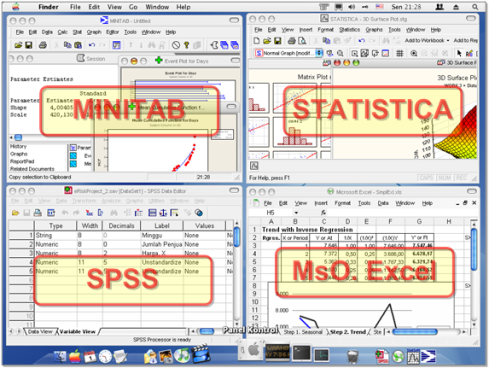
Gambar 1. Contoh-contoh Software Pengolah Data Statistik
Sotware-software statistik tidak terbatas empat software yang ditunjukkan di atas. Namun, jika disebutkan software
statistik maka yang pertama kali terbayang di benak banyak orang adalah
SPSS. Kepopuleran SPSS inilah yang menarik minat saya untuk membuat
tulisan ini. Pada dasarnya, saya sendiri kurang familiar dan kurang suka dengan SPSS, tetapi bagaimanapun SPSS sering dijadikan dasar pengenalan software statistik di berbagai perguruan tinggi.
SPSS dikembangkan sejak 1968 oleh Norman H. Nie, C. Hadlai (Tex) Hull, dan Dale H. Bent di Stanford University. Pada awalnya, software statistik ini diperuntukan untuk menyelesaikan analisis-analisis statistik dalam penelitian sosial (social science) sehingga dinamai SPSS yang merupakan singkatan dari Statistical Package for the Social Science. Seiring dengan fungsinya yang kian berkembang, SPSS mengubah kepanjangannya menjadi Statistical Product and Service Solution.
Saat ini, saya menggunakan SPSS 14.0 for Evaluation Version yang
dirilis 5 september 2005. Fungsi-fungsinya tidak beda jauh dengan SPSS
11 yang biasa saya pakai di laboratorium kampus.
Pada versi 14, ketika anda membuka SPSS akan muncul dua jendela program yang satu bertuliskan SPSS Data Editor dan yang satunya lagi bertuliskan SPSS Viewer.
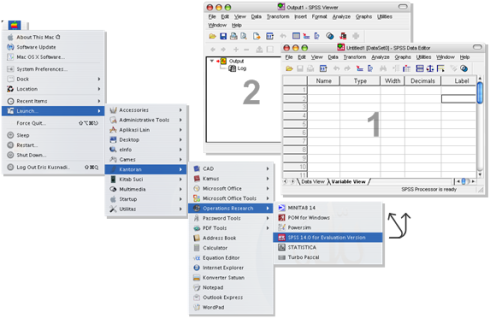
Gambar 2. SPSS Data Editor & SPSS Viewer
SPSS Data Editor merupakan tempat untuk entry data dan melakukan perintah analisis, sedangkan SPSS Viewer akan menampilkan hasil dari analisis SPSS. Pembahasan paling penting untuk pengenalan SPSS ini adalah pada jendela SPSS Data Editor.
SPSS Data Editor
SPSS Data Editor terdiri dari dua tab sheet, yaitu: Data View dan Variable View.a. Data View
Data View adalah tab sheet yang menampilkan nilai data yang sebenarnya atau label nilai yang didefinisikan. Pada tab sheet inilah, anda mengentri data ke SPSS (lihat Gambar 3). Diatasnya terdapat menu-menu seperti File, Edit, View, Windows, dan Help seperti halnya menu-menu umum pada aplikasi under Windows lainnya. Menu-menu utama SPSS adalah:- Data. Menu ini menampilkan submenu untuk melakukan perubahan-perubahan data, seperti mengurutkan data, memisahkan isi file dengan kriteria tertentu, menggabungkan data, etc.
- Transform. Menu untuk transformasi data, seperti menghitung variabel data, mengubah data, merangking data, etc.
- Analyze. Menu yang menjadi pusat pengolahan data, seperti mengolah statistik deskriptif, regresi, korelasi, etc.
- Graphs. Menu untuk menampilkan data dan hasil pengolahan data dalam bentuk grafik dan chart, seperti bar charts, histogram, scatter diagram, etc.
- Utilities. Menu pelengkap dalam pengoperasian SPSS, seperti menampilkan informasi variabel, mendefinisikan dan menampilkan variabel data, etc.
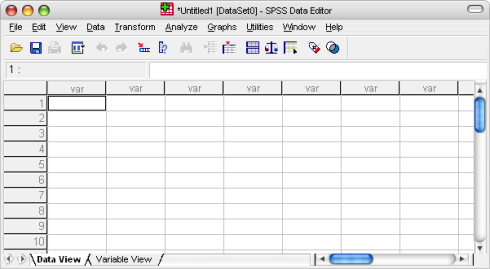
Gambar 3. Data View
b. Variable View
Variable View adalah tab sheet yang menampilkan kamus metadata di mana setiap baris mewakili sebuah variabel dan memperlihatkan nama variabel, jenis data (misal: numeric, string, date), lebar cetak, dan berbagai karakteristik lain.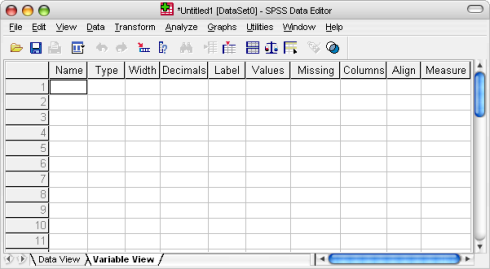
Gambar 4. Variable View
- Name. Kolom ini untuk memberikan informasi tentang nama variabel data. Nama variabel yang kita tuliskan di sini akan muncul pada Data View. Beberapa aturan penamaan variabel:
- Nama variabel maksimal 8 karakter.
- Nama diawali dengan huruf (tidak bisa dimulai dengan angka), sisanya dapat berisi huruf, angka, titik, atau simbol @, #, _, atau $. Kosong dan karakter khusus lain (misal: ! , ? , ‘ , dan *) tidak dapat digunakan.
- Nama tidak bisa berakhir dengan titik dan tidak harus diakhiri dengan garis bawah “_”.
- nama variabel harus unik; duplikasi tidak diperbolehkan.
- Nama-nama variabel tidak case sensitif, “Nama”, “nama”, dan “naMa” semua dianggap sama.
 Type. Kolom ini untuk memberikan jenis variabel data yang digunakan, apakah Numeric, String (data berupa karakter, misal “Nama”), Date, etc. Klik ikon
  dalam kolom Type maka akan muncul dialog box Variable Type. Pada dialog box ini, kita dapat mengubah jenis data dan juga lebar kolom (Width) dan jumlah angka desimal (Decimal Places). Secara default, SPSS memberikan jenis data numeric dengan lebar 8 digit dan 2 angka desimal di belakang koma.
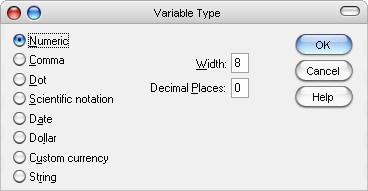
Gambar 5. Variable Type
- Label. Kolom ini menunjukkan tambahan informasi dengan memberi label pada variabel data yang kita inginkan. Misalnya:
variabel: ”barang” kita beri label: ”nama barang”
variabel: ”X” kita beri label ”Permintaan”
variabel ”Y” kita beri label ”Ramalan Permintan”
Pemberian label dapat membantu dalam interpretasi hasil analisis (output) karena definisi output lebih jelas. - Value. Kolom ini untuk memberikan label string yang diterapkan untuk nilai numeric tertentu, biasanya untuk data yang bersifat ordinal dan interval, misal angka 1 untuk laki-laki dan angka 2 untuk perempuan. Klik ikon pada kolom Values maka akan muncul dialog box Value Labels. Misalnya untuk variabel ”gender” kita akan mendefinisikan ”jenis kelamin” dengan memberi label: Isi [Value] dengan angka 1 dan [Label] dengan “Laki-laki” lalu klik [Add], kemudian ulangi langkah-langkah tersebut untuk jenis kelamin “Perempuan“—lihat Gambar 6. Nantinya pada variabel gender, kita tidak perlu menuliskan laki-laki dan perempuan melainkan cukup mengisi 1 untuk laki-laki dan 2 untuk perempuan.
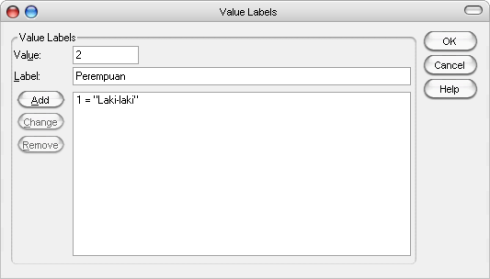
Gambar 6. Value Labels
- Missing. Kolom ini menunjukkan nilai yang hilang (missing value)
dalam data (jika ada). Responden dapat menolak untuk menjawab
pertanyaan tertentu, mungkin tidak tahu jawabannya, atau mungkin
menjawab dalam bentuk lain. Jika anda tidak mengidentifikasi data ini,
analisis anda mungkin tidak memberikan hasil yang akurat. Klik ikon pada kolom Missing maka akan muncul dialog box Missing Values. Pada form Discrete, isi angka yang akan dijadikan pengganti missing value, misal: 9, 99, 999, etc. Jika kita memilih angka 9, maka setiap ada data yang tidak diisi (missing value) angka 9 yang harus diisikan, jangan dibiarkan kosong.
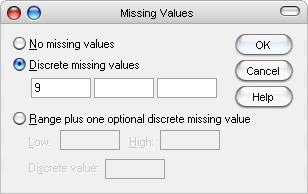
Gambar 7. Missing Values
- Columns. Kolom ini menunjukkan lebar kolom. baik jenis data numeric maupun string, lebar maksimal 255 digit.
- Align. Kolom ini menunjukkan posisi data pada tiap cell. Terdapat tiga pilihan posisi data, yaitu: left, right, dan center.
- Measure. Kolom ini menunjukkan jenis ukuran data yang digunakan. Terdapat tiga pilihan jenis ukuran data, yaitu: Scale, Nominal, dan Ordinal.
Sumber : https://eriskusnadi.wordpress.com/2008/12/04/dasar-dasar-spss/


